프레젠테이션 자료를 만들다 보면 용량이 10MB, 20MB를 훌쩍 넘어가는 경우가 많죠. 이메일에 첨부하려고 했더니 "용량 초과" 메시지가 뜨면 진짜 짜증 나고 난감합니다. 😥 그렇다고 대용량 파일 전송 서비스를 이용하자니 복잡하고, 보안도 걱정되고요.
이런 고민, **마이크로소프트의 클라우드 서비스인 OneDrive(원드라이브)**를 사용하면 아주 쉽게 해결할 수 있습니다! PPT 파일을 OneDrive에 올려두고 **'공유 링크'**만 보내면 끝이거든요. 게다가 받는 사람이 파일을 편집할 수 있는지, 다운로드만 가능한지 등 세밀한 설정까지 할 수 있습니다. 지금부터 OneDrive를 이용해 PPT 파일을 완벽하게 공유하는 3단계 방법을 알려드릴게요. 😊
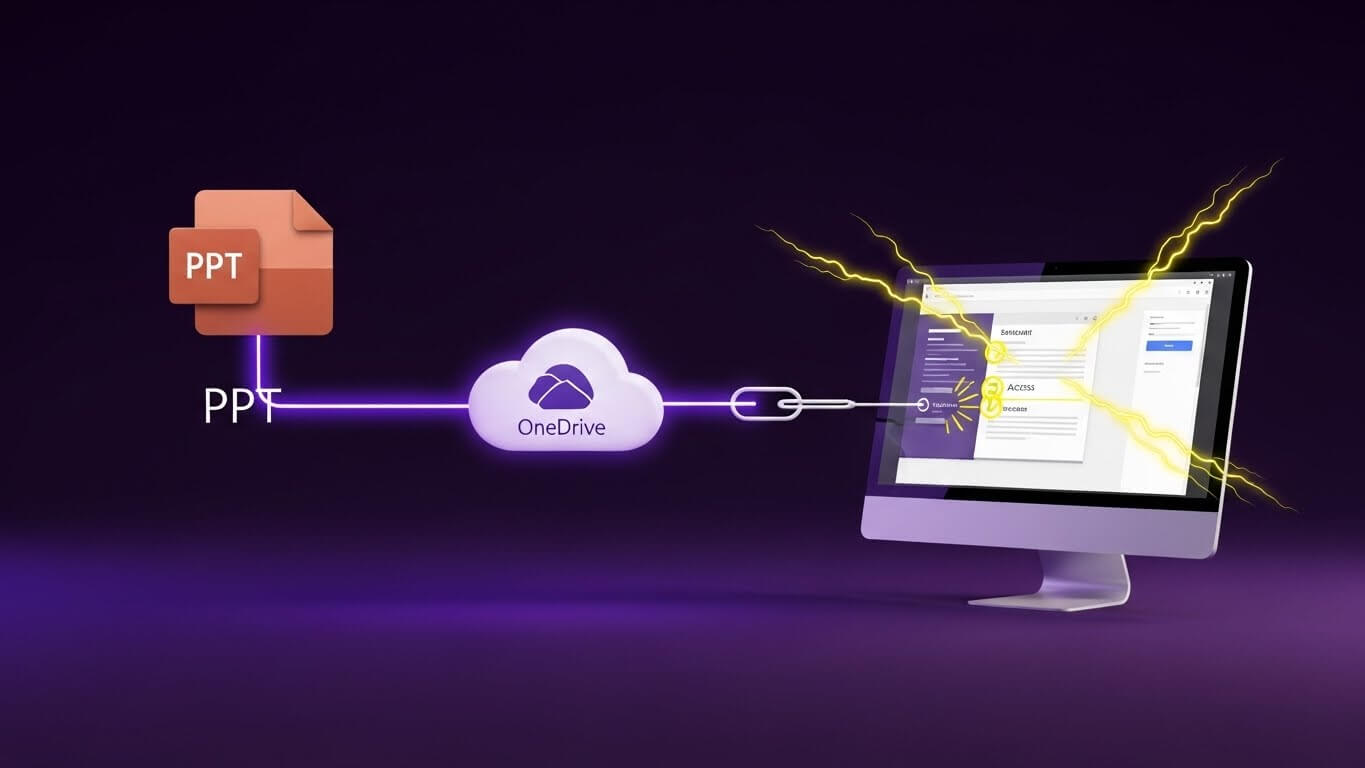
1. 기본 원리: PPT 파일을 OneDrive에 업로드하기 ☁️
공유를 시작하기 전에, 먼저 공유하려는 PPT 파일이 OneDrive에 저장되어 있어야 합니다. 이미 Microsoft 365(Office)를 사용 중이라면 자동 저장 기능 덕분에 파일이 OneDrive에 있을 가능성이 높아요.
파일 업로드 방법 (Web/PC)
- **PC 폴더:** OneDrive 폴더에 파일을 **드래그 앤 드롭**하면 자동으로 클라우드에 동기화됩니다.
- **웹 브라우저:** OneDrive 웹사이트에 접속 후, **'업로드'** 버튼을 누르거나 파일을 직접 끌어다 놓습니다.
- **PowerPoint 앱:** PowerPoint 프로그램 내에서 **'파일 > 다른 이름으로 저장 > OneDrive'**를 선택하여 저장합니다.
OneDrive는 기본적으로 5GB의 무료 공간을 제공하며, Microsoft 365 구독자라면 **1TB**의 넉넉한 공간을 사용할 수 있습니다. 파일 용량 때문에 고민할 필요가 전혀 없답니다!
2. 공유의 핵심! 목적에 따라 링크 설정하기 🔗
OneDrive 공유의 가장 큰 장점은 **권한 설정**입니다. 단순히 파일을 보내는 것을 넘어, 받는 사람이 파일로 무엇을 할 수 있는지 완벽하게 제어할 수 있습니다. PPT 파일 이름 위에서 마우스 오른쪽 버튼을 누르거나, 웹사이트에서 '공유' 아이콘을 클릭하여 설정합니다.
공유 권한 설정 3가지 유형
| 공유 유형 | 권한 설정 | 주요 목적 |
|---|---|---|
| **공동 편집 (팀 작업)** | '편집 허용' (Editing allowed) | **동시 작업, 실시간 피드백** |
| **단순 열람/발표** | '보기 허용' (Viewing only) | **자료 배포, 내용 전달** |
| **보안 공유** | '편집 허용' + **'다운로드 차단'** | **정보 유출 방지** (민감 자료) |
특히 보안 공유를 원한다면, 링크 설정 시 **'다운로드 차단'** 옵션을 반드시 체크하세요. 이 옵션을 활성화하면 받는 사람은 웹 브라우저를 통해 파일을 볼 수만 있고, 로컬 PC로 파일을 내려받을 수는 없습니다. 민감한 정보가 포함된 PPT 파일을 공유할 때 정말 유용합니다.
3. 최종 전달: 만료일 설정과 특정 사용자 지정 🔑
링크를 생성했다면, 이제 이 링크를 이메일이나 메신저로 복사하여 받는 사람에게 전달하면 됩니다. 하지만 여기서 끝이 아닙니다! 보안과 효율성을 높이기 위한 **두 가지 추가 설정**이 남아있어요.
- **1. 만료 날짜 설정:** 링크가 영구적으로 유지되면 나중에 보안상 문제가 될 수 있습니다. **'링크 설정'** 옵션에서 **만료 날짜**를 지정하면, 그 날짜 이후에는 링크가 자동으로 비활성화됩니다.
- **2. 특정 사용자에게만 공유:** 불특정 다수가 아닌, **특정 이메일 주소**를 가진 사람에게만 파일을 열람/편집할 수 있는 권한을 부여할 수 있습니다. **'특정 사용자'** 옵션을 선택하고 상대방의 이메일 주소를 입력하면 가장 안전합니다.
링크 설정 시 **'링크를 가진 모든 사용자'**로 설정하면 보안이 가장 취약해집니다. 이 링크가 외부에 유출되면 누구나 파일을 열어볼 수 있으니, 민감한 자료라면 반드시 **'특정 사용자'** 옵션을 사용하거나 **'다운로드 차단'**을 병행해야 합니다.
OneDrive를 활용하면 용량 제한 없이, 내가 원하는 권한과 기간만 설정하여 PPT 파일을 공유할 수 있습니다. 이제 이메일 용량 초과 때문에 고생할 필요 없이, 스마트하게 파일을 관리하고 공유해 보세요!
OneDrive PPT 공유, 핵심 기능
자주 묻는 질문 ❓
OneDrive를 활용한 PPT 공유는 단순한 파일 전송을 넘어, 스마트한 협업과 철저한 보안을 가능하게 합니다. 복잡한 절차 대신 간단한 링크 공유로 업무 효율을 높여 보세요! 더 궁금한 점이 있다면 댓글로 물어봐주세요~ 😊